Coder
用途
Coder 为每位用户创建 Docker 工作区。
访问地址为 https://coder.lab.tiankaima.cn:8443/。
使用流程
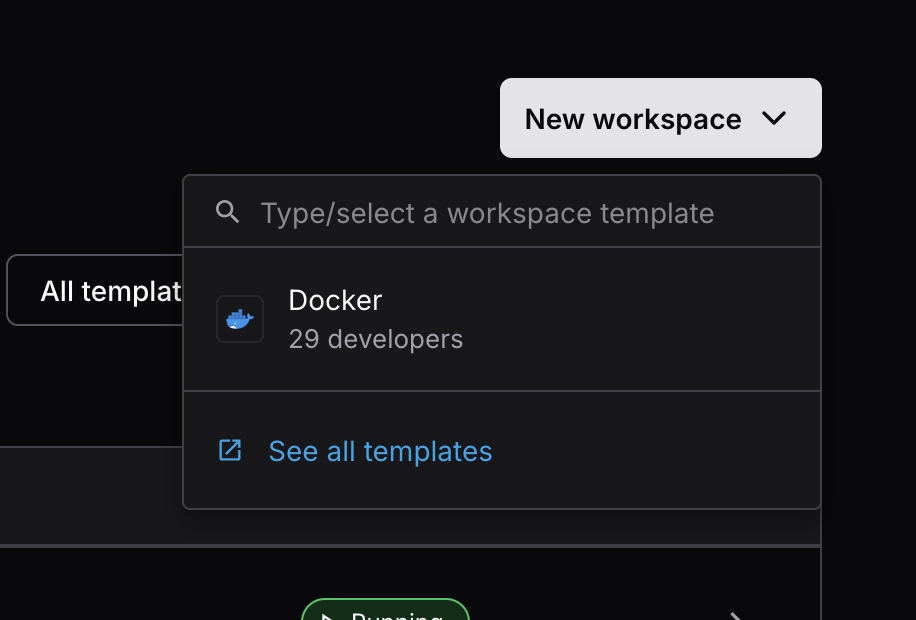
- 访问 Coder,点击 New Workspace,选择 Docker
- 设置 Workspace Name、Base Image 和 Host
- 创建工作区,使用网页 Terminal、SSH 或 VS Code 连接
- 在容器内建立 Python 环境并验证 GPU
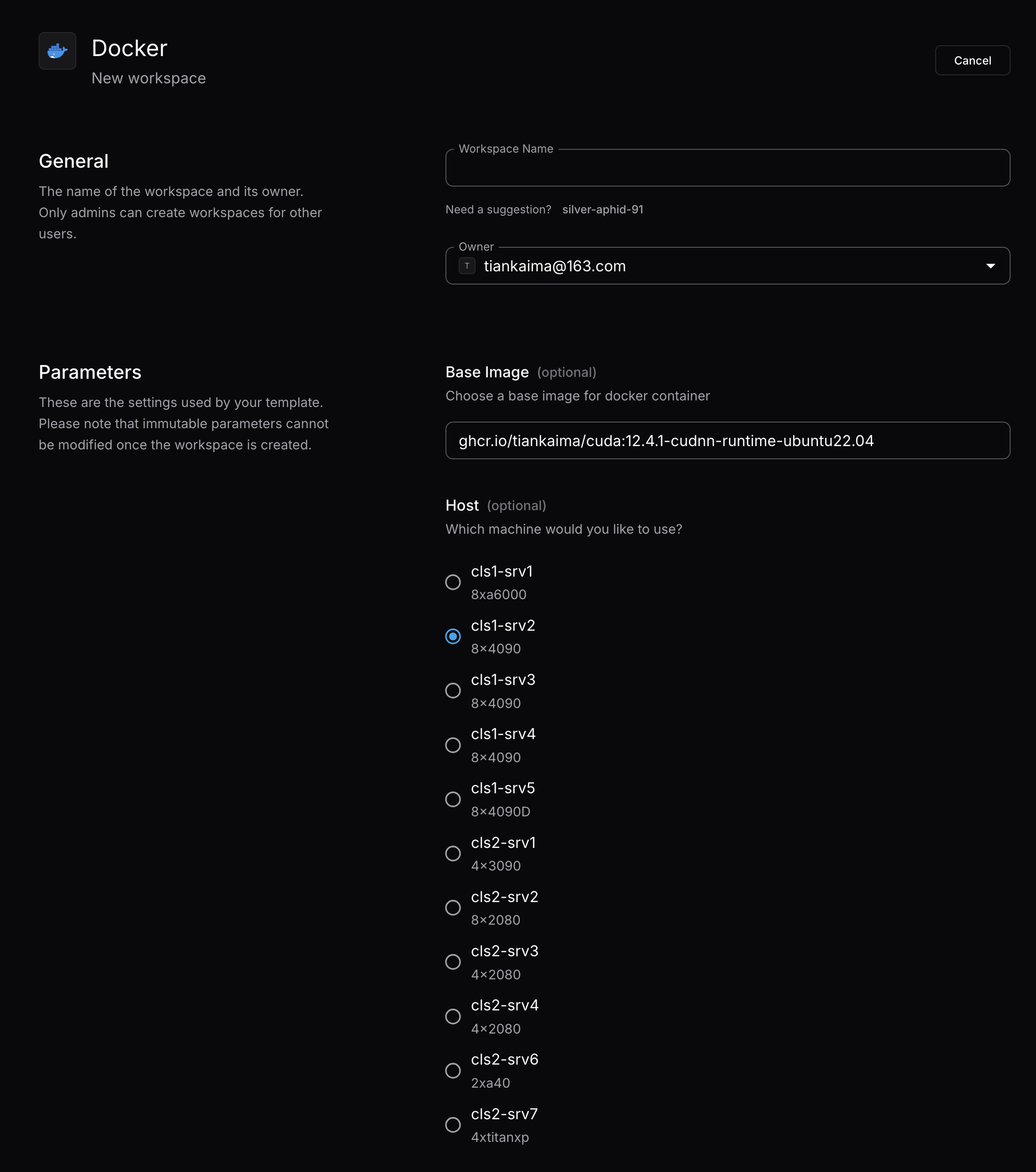
基础镜像为 ghcr.io/tiankaima/cuda:12.4.1-cudnn-runtime-ubuntu22.04。镜像包含 CUDA
用户态库,NVIDIA 驱动由宿主机提供。
在工作区中验证 Python 和 GPU:
| conda create -n example python=3.12
conda activate example
pip install torch torchvision torchaudio
python -c "import torch; print(torch.cuda.is_available())"
|
服务实现
| /srv/docker/coder/docker-compose.yaml |
|---|
| services:
coder:
image: ghcr.io/coder/coder:latest
container_name: coder
restart: unless-stopped
network_mode: "host"
volumes:
- /var/run/docker.sock:/var/run/docker.sock
- /var/run/docker/:/var/run/docker/
env_file:
- ./coder.env
environment:
CODER_PG_CONNECTION_URL: "postgresql://${POSTGRES_USER:-coder}:${POSTGRES_PASSWORD:-***}@127.0.0.1/${POSTGRES_DB:-coder}?sslmode=disable"
group_add:
- 988
depends_on:
database:
condition: service_healthy
database:
image: postgres:16
container_name: coder-database
restart: unless-stopped
network_mode: "host"
environment:
POSTGRES_USER: ${POSTGRES_USER:-coder}
POSTGRES_PASSWORD: ${POSTGRES_PASSWORD:-***}
POSTGRES_DB: ${POSTGRES_DB:-coder}
POSTGRES_PORT: ${POSTGRES_PORT:-tcp://127.0.0.1:5432}
volumes:
- ./pg-data:/var/lib/postgresql/data
healthcheck:
test: ["CMD-SHELL", "pg_isready -U ${POSTGRES_USER:-coder} -d ${POSTGRES_DB:-coder}"]
interval: 5s
timeout: 5s
retries: 5
|
Coder 容器直接挂载 Docker socket。